

Red Dead Redemption 2 ist ein fantastisches Action-Adventure-Spiel für Windows-PCs. Viele Spieler haben jedoch über Abstürze durch den Red Dead Redemption 2 ERR_GFX_STATE-Fehler berichtet, die auftreten, während sie spielen oder wenn sie das Spiel starten. Ein Spieler äußerte sich auf Reddit zu dem ERR_GFX_STATE-Fehler folgendermaßen: „Ich bekomme ständig einen Fehler in der PC-Version von RDR2, der ERR_GFX_STATE heißt. Bevor ich den Fehler bekomme, kann ich das Hauptmenü laden, aber wenn ich weitergehe, ruckelt es und stürzt ab.“
Dieses regelmäßige Abstürzen des Spiels kann es unspielbar machen. Einige Spieler, die den Red Dead Redemption 2 ERR_GFX_STATE-Fehler beheben müssen, ziehen es in Betracht, eine Rückerstattung zu beantragen, wenn sie können. Du kannst jedoch den ERR_GFX_STATE-Fehler auf einem Windows-PC beheben, indem du diese möglichen Lösungen anwendest.
Ändern Sie die Grafik-API-Einstellung
Viele RDR2-Spieler haben gesagt, dass sie den Red Dead Redemption 2 ERR_GFX_STATE-Fehler beheben konnten, indem sie die Einstellung der Grafik-API des Spiels geändert haben. Versuche, die Grafik-API-Einstellung so zu ändern:
- Starte Red Dead Redemption 2.
- Klicken Sie im Titelbildschirm des Spiels auf Story.
- Wählen Sie Einstellungen und klicken Sie auf Grafik.
- Ändern Sie dann die Einstellung der Grafik-API auf DirectX 12, falls sie auf Vulkan eingestellt ist.

Die Grafik-API-Einstellung
- Es wird ebenfalls empfohlen, die allgemeinen Grafikeinstellungen im Spiel zu reduzieren. Wählen Sie eine niedrigere Voreinstellung für die Texturqualität für Red Dead Redemption 2.
- Drücken Sie die Eingabetaste, um die neuen Grafikeinstellungen zu übernehmen.

Sga_vuklan-Dateien löschen
Einige Spieler von Red Dead Redemption 2 haben bestätigt, dass das Löschen von sga_vulkan-Dateien den ERR_GFX_STATE beheben kann. Diese Dateinamen enthalten Vulkan, was sich auf die Grafik-API-Einstellung bezieht. Sie können die sga_vulkan-Dateien so löschen:
- Öffnen Sie den Windows-Dateiexplorer und navigieren Sie zu diesem Pfad des Ordners Red Dead Redemption 2: C/Users/Documents/Rockstar Games/Red Dead Redemption 2/Settings.
- Halten Sie die Strg-Taste gedrückt und wählen Sie alle sga_vulkan-Dateien aus, die Sie im Einstellungsordner sehen können.
- Klicken Sie mit der rechten Maustaste und wählen Sie die Kontextmenüoption „Explorer löschen“ aus.
Die sga_vulkan-Dateien
- Beenden Sie den Explorer und versuchen Sie, Red Dead Redemption 2 erneut zu spielen.

Legen Sie ein Befehlszeilen-Startargument für Red Dead fest
Epic Games Launcher
- Rufen Sie Epic Games auf und klicken Sie innerhalb dieser Software auf den Benutzerprofil-Button.
- Wählen Sie Einstellungen, um weitere Optionen zu öffnen.
- Klicken Sie auf Red Dead Redemption 2, um seine Einstellungen zu erweitern.
- Aktivieren Sie das Kontrollkästchen für zusätzliche Befehlszeilenargumente von Red Dead.
Das Kontrollkästchen „Zusätzliche Befehlszeilenargumente“ im Epic Games Launcher
- Geben Sie -ignorepipelinecache in das Textfeld für das Befehlszeilenargument ein.

Steam
- Starte Steam und klicke auf den Reiter „Bibliothek“.
- Klicken Sie mit der rechten Maustaste auf Red Dead Redemption 2, um Eigenschaften auszuwählen.
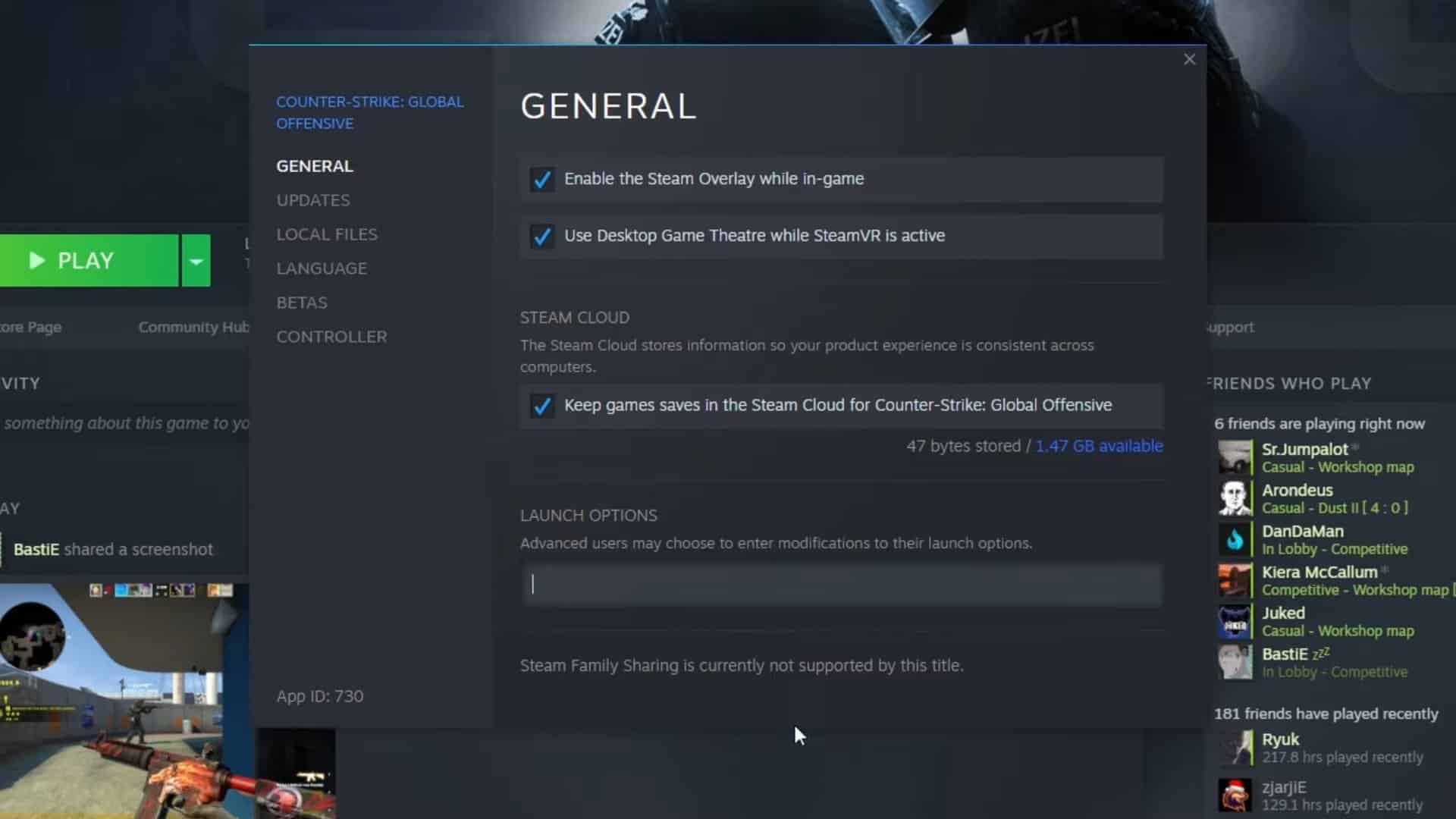
- Geben Sie -ignorepipelinecache in das Textfeld für Fortgeschrittene Benutzer können dies wählen Modifikationen ein, das sich auf dem Allgemein-Tab befindet.
Die Startoptionen in Steam
Deaktivieren Sie Startobjekte von Drittanbietern
Einige Red Dead Redemption 2-Spieler bestätigen, dass das Deaktivieren von Drittanbieter-Startelementen (Apps und Dienste) den ERR_GFX_STATE-Fehler auf ihren PCs behoben hat. Das Deaktivieren dieser Startelemente (auch sauberes Booten genannt) wird die Systemressourcen für Red Dead maximieren und verhindern, dass Apps und Dienste mit dem Spiel in Konflikt geraten. Deaktiviere die Drittanbieter-Startelemente wie folgt:
- Drücken Sie Strg + Umschalt + Esc, um den Task-Manager zu öffnen.
- Klicken Sie im Registerkartenbereich des Task-Managers auf „Start„.
- Wählen Sie alle nicht wesentlichen Startobjekte von Drittanbietern aus und klicken Sie auf Deaktivieren.
Die Registerkarte „Start“ im Task-Manager
- Drücken Sie gleichzeitig die Windows-Logo-Taste + R auf der Tastatur.
- Geben Sie msconfig ein und klicken Sie auf OK, um das Fenster Systemkonfiguration anzuzeigen.
- Klicken Sie auf Dienste, um ein Kontrollkästchen auszuwählen, das mit Alle Microsoft-Dienste ausblenden beschriftet ist.
Die Registerkarte „Dienste“ in der Systemkonfiguration
- Drücken Sie auf „Alle deaktivieren“, um alle Kontrollkästchen für Dienste Dritter zu deaktivieren.
- Klicken Sie auf Übernehmen > OK, um die ausgewählten Diensteinstellungen zu speichern.
- Wählen Sie die Option Neustart im Dialogfeld, das einen Neustart anfordert.
- Starte Red Dead Redemption 2, um zu sehen, ob der ERR_GFX_STATE-Fehler behoben ist.


Setzen Sie den Grafiktreiber Ihres PCs zurück
Wenn der ERR_GFX_STATE-Fehler nach einem kürzlichen Update des Grafiktreibers aufgetreten ist, könnte ein fehlerhafter neuer GPU-Treiber das Problem verursachen. Einige Spieler von Red Dead 2 haben berichtet, dass das Zurücksetzen ihrer Grafiktreiber den ERR_GFX_STATE-Fehler behoben hat. So können Sie einen Grafiktreiber auf einem Windows-PC auf die zuvor installierte Version zurücksetzen.
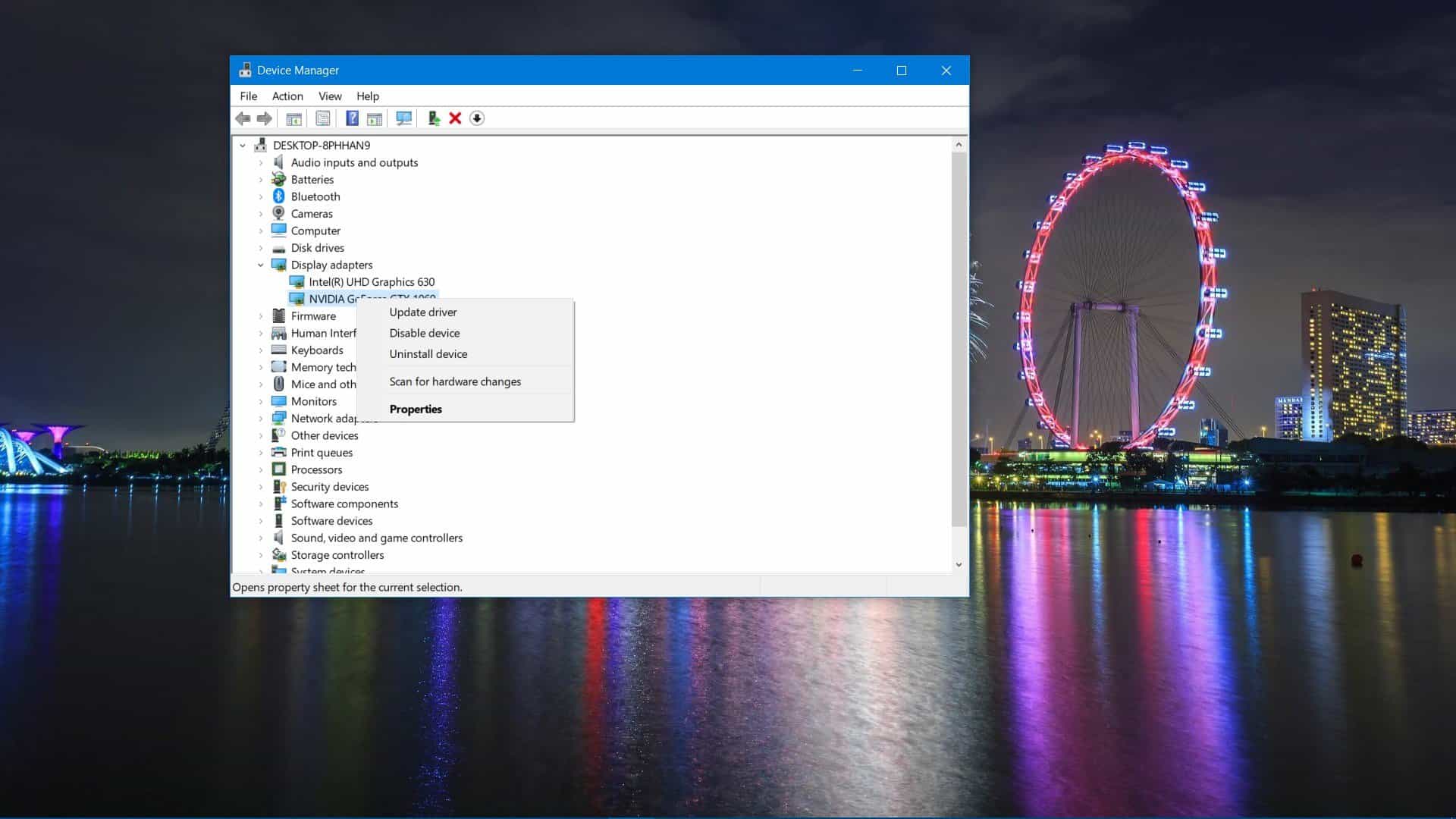
- Drücken Sie die Tasten Windows-Logo + X, um eine Verknüpfung zum Geräte-Manager auszuwählen.
- Erweitern Sie die Gerätekategorie der Anzeigeadapter.
- Klicken Sie mit der rechten Maustaste auf die Grafikkarte Ihres PCs, um Eigenschaften auszuwählen.
Die Kontextmenüoption „Eigenschaften“.
- Wählen Sie auf der Registerkarte „Treiber“ die Option „Treiber zurücksetzen„, um den zuvor installierten Treiber neu zu installieren.
Die Schaltfläche „Treiber zurücksetzen“.

Installieren Sie Red Dead Redemption 2 neu
Fehlende oder beschädigte Spieldateien von Red Dead Redemption 2 könnten eine weitere mögliche Ursache für den ERR_GFX_STATE sein. In diesem Fall ist eine Neuinstallation des Spiels die beste Lösung, um die Spieldateien zu reparieren. Ich empfehle jedoch, dass Spieler zuerst andere Lösungen ausprobieren, da Red Dead Redemption 2 ein umfangreicher Download ist.

Die Deinstallationsoption im Epic Games Launcher
Denken Sie auch daran, dass Sie den Spielfortschritt verlieren werden, wenn Sie neu installieren und nicht die Cloud-Speicherung aktiviert haben oder keine Sicherungskopien gemacht haben. Sie können Red Dead Redemption 2 innerhalb der Epic Games, Steam und Rockstar Launcher für das Spiel deinstallieren und neu installieren. Wählen Sie die Deinstallations-Option für Red Dead Redemption 2 in diesen Softwarepaketen. Sie können auswählen, das Spiel aus den Bibliotheksabschnitten dieser Spiele-Clients zu installieren. Diese R-Supportseite bietet spezifischere Anweisungen dazu, wie Sie RDR2 sauber neu installieren können.

Der Red Dead Redemption 2 ERR_GFX_STATE-Fehler ist ein häufiges Problem, das viele Windows-PC-Spieler durch Anwenden der oben genannten möglichen Lösungen behoben haben. Das bedeutet nicht unbedingt, dass sie garantierte Lösungen für Windows 11/10 für dieses Problem sind. Es besteht jedoch eine recht gute Chance, dass diese Lösungen den ERR_GFX_STATE-Fehler für die meisten Red Dead-Spieler beheben werden.


